电脑桌面分区壁纸设计制作教程(图文版) 打造高效美观的专属桌面
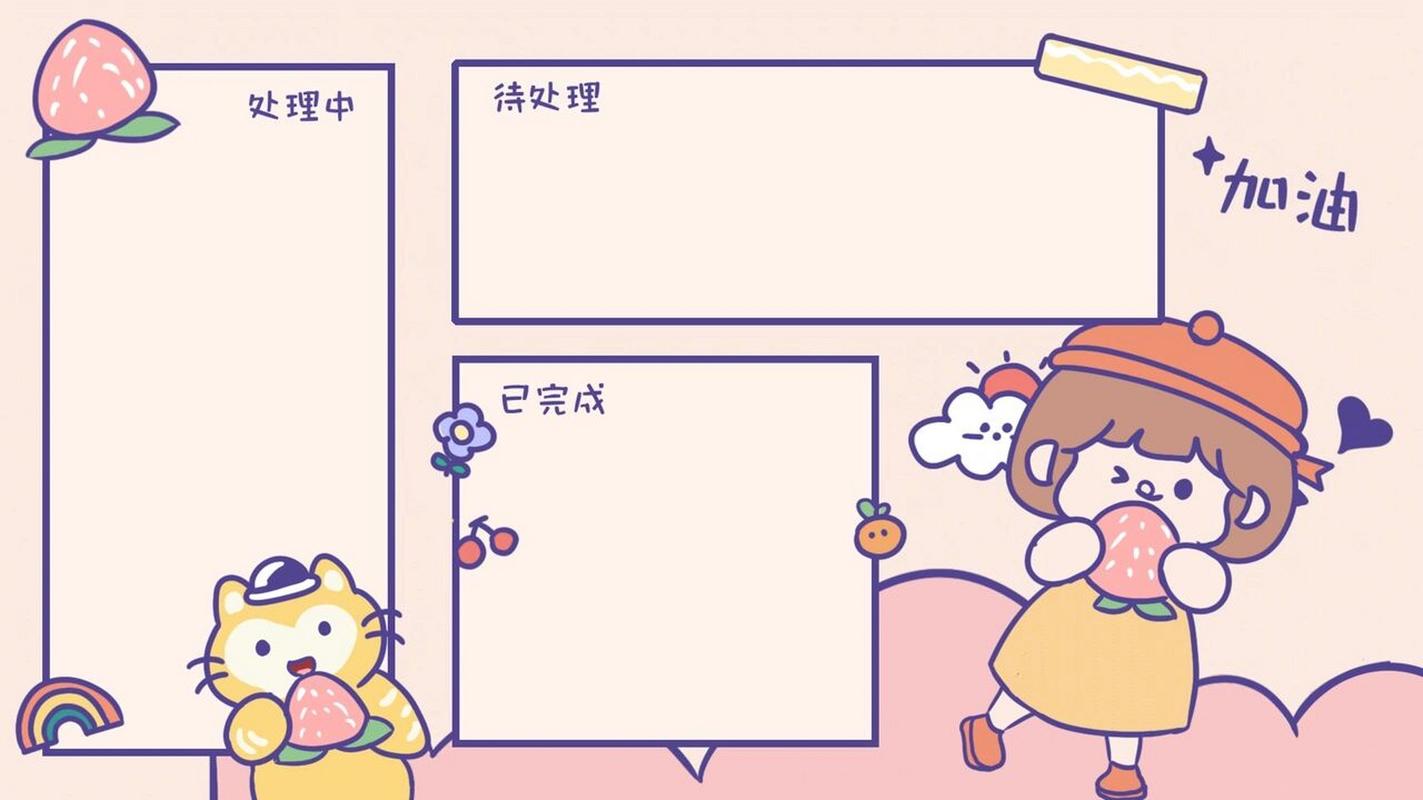
你是否曾面对杂乱的桌面图标感到心烦意乱,或是渴望一个既美观又能提升工作效率的桌面环境?一张精心设计的【分区壁纸】就是你的理想解决方案!它不仅能瞬间提升桌面的颜值,更能通过科学的区域划分,让你的文件、软件和工作流井然有序。本教程将以图文并茂的形式,手把手教你从零开始,制作一张属于自己的电脑桌面分区壁纸。
第一步:构思与规划(核心)
在打开任何设计软件之前,先拿出纸笔或打开思维导图工具,规划好你的桌面布局。这是最关键的一步!
- 确定屏幕分辨率:右键点击桌面空白处,选择“显示设置”,查看你的【屏幕分辨率】(例如:1920x1080)。壁纸尺寸必须与此一致。
- 划分功能区域:根据你的使用习惯,将桌面划分为不同区域。常见的分区思路包括:
- 核心工作区:屏幕中央或偏右(惯用手侧),放置最常用的软件或当前项目文件。
- 常用软件区:通常在左侧或顶部,用图标格放置每天必用的软件,如浏览器、通讯工具、设计软件等。
- 文件暂存区:用于存放临时下载、待处理文件的区域,建议定期清理。
- 灵感/装饰区:可以放置一句励志名言、一张喜欢的风景图或简约装饰元素,避免桌面过于功能化而显得冰冷。
(图文示意:此处可插入一张手绘或软件绘制的简易布局草图,标注各个区域)
(图片描述:一张标有“核心区”、“软件区”、“暂存区”、“装饰区”的桌面布局示意图)
第二步:选择设计工具
对于新手,推荐使用以下工具,它们易于上手且功能强大:
- PPT / Keynote:意想不到的利器!利用形状、线条和文本框就能轻松绘制分区,最后另存为图片即可。
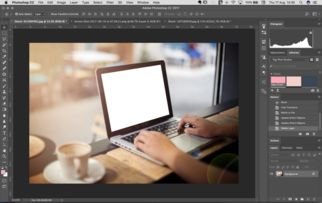
- Photoshop / GIMP:专业图像处理软件,自由度最高,可以添加更复杂的视觉效果和图层样式。
- 在线设计平台:如Canva、Figma,有大量模板和素材,适合追求效率的用户。
第三步:开始设计制作(以PPT为例)
- 新建画布:打开PPT,在“设计” -> “幻灯片大小”中,自定义尺寸,设置为你的屏幕分辨率(如宽1920像素,高1080像素)。
- 设置背景:右键点击幻灯片,选择“设置背景格式”。你可以选择:
- 纯色背景:选择一种低饱和度、不刺眼的颜色(如浅灰、深空蓝、墨绿),确保图标文字清晰可见。
- 图片背景:插入一张高清、风格简约的图片,并适当降低其透明度或添加蒙版,以免干扰前景分区和图标。
(图文示意:PPT界面截图,展示如何设置自定义尺寸和背景格式)
(图片描述:PPT软件界面,高亮显示“幻灯片大小”设置和“设置背景格式”面板)
- 绘制分区框:
- 点击“插入” -> “形状”,选择圆角矩形或矩形。
- 在画布上拖拽出你的第一个分区。
- 在“形状格式”中,可以设置:
- 填充:选择“无填充”或极低透明度的颜色填充(如透明度85%以上)。
- 线条:设置分区边框的颜色、粗细和样式(虚线或实线)。建议使用与背景协调的浅色细线。
- 复制这个形状,调整大小和位置,创建出所有规划好的分区。
(图文示意:展示几个不同大小、带有浅色边框和低透明度填充的分区框排列在背景上)
(图片描述:PPT画布上排列着几个半透明的圆角矩形框,布局与第一步的规划图对应)
- 添加区域标签:
- 使用“文本框”工具,在每个分区内或上方添加标签,如“工作区”、“待处理”、“常用”等。
- 选择清晰易读的字体(如思源黑体、微软雅黑Light),字号适中,颜色与边框色呼应。
- 添加装饰元素(可选):
- 可以插入简单的线条、几何图形或小图标(从图标网站如Iconfont下载PNG格式)进行点缀,但务必保持风格统一、简约,切忌喧宾夺主。
第四步:导出与应用
- 在PPT中,点击“文件” -> “另存为”。
- 选择保存位置,在“保存类型”中选择【PNG】或【JPEG】格式。
- 点击“保存”,在弹出的对话框中选择“仅当前幻灯片”。
- 找到保存好的图片,右键点击,选择“设置为桌面背景”。
第五步:整理桌面图标
壁纸就位后,最后一步是让图标“对号入座”。
- 在桌面上右键,选择“查看”,确保取消“自动排列图标”和“将图标与网格对齐”(这样你可以自由拖动图标到任何位置)。
- 根据壁纸上的分区指引,将你的软件快捷方式和文件图标,拖拽到对应的“格子”里。
- 保持每个分区内的图标排列整齐。
(图文示意:一张最终的桌面效果图,展示应用了自制分区壁纸后,图标整齐归位的震撼效果)
(图片描述:一张干净整洁的电脑桌面截图,图标完美落入壁纸的分区框中,整体视觉高效而舒适)
高级技巧与小贴士:
动态壁纸:如果你使用的是Wallpaper Engine等动态壁纸软件,可以制作带有轻微动画效果(如流动的线条、缓慢变化的色彩)的分区壁纸,让桌面更生动。
深色/浅色模式:可以制作深色和浅色两版壁纸,根据系统主题或时间自动切换,保护眼睛。
* 预留空间:设计时,分区框不要紧贴屏幕边缘,为系统任务栏和Dock栏留出空间。
现在,一张兼具美感与效率的专属分区桌面就诞生了!它不仅是一个视觉作品,更是你优化工作流程、保持桌面整洁的好帮手。赶快动手试试,打造你的高效数字工作台吧!
如若转载,请注明出处:http://www.chensongjun.com/product/87.html
更新时间:2026-10-07 07:25:15